
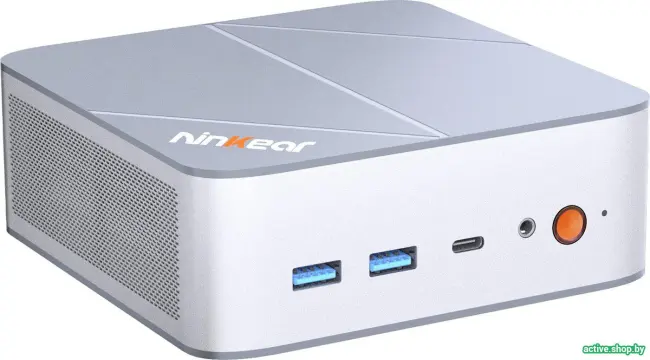
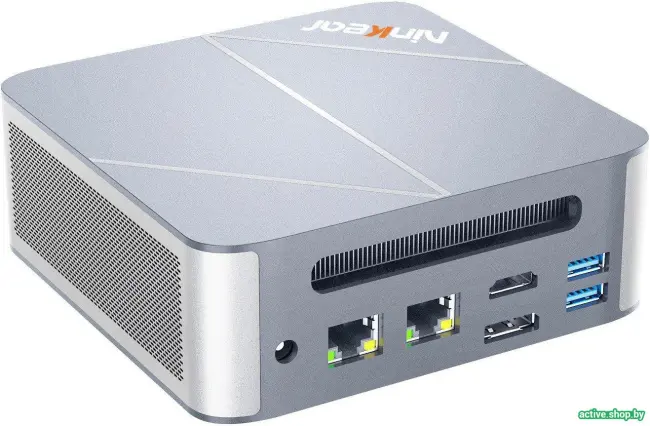
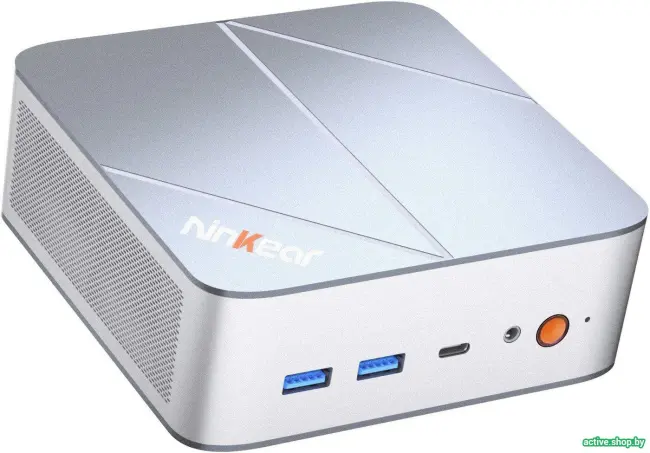
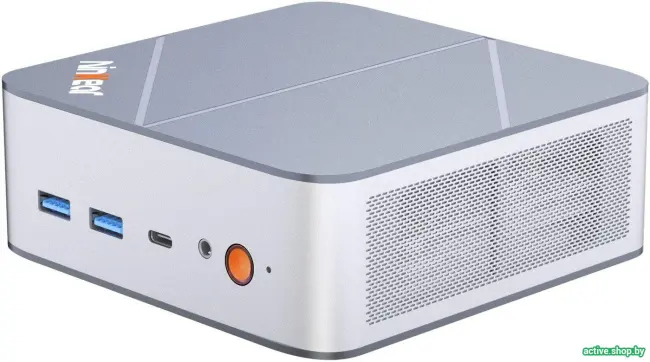
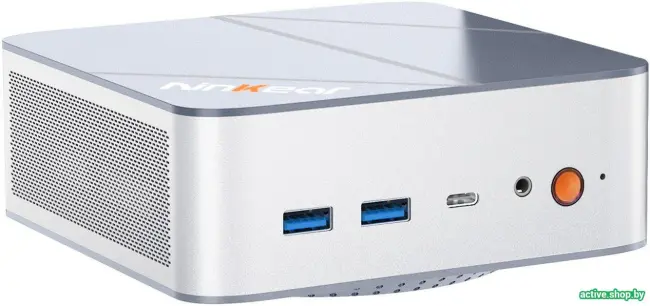
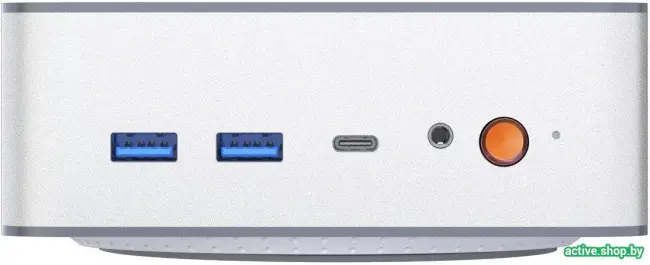
Мини-ПК Ninkear M6 Max (AMD Ryzen 5 3500U, 8GB/256GB)

0 отзыва
Код товара:  749581
назовите его оператору
Оформить
#️⃣:749581. Гарантия 12 мес. ⚡️Бесплатная и оперативная доставка. ✅Работаем с 2012 года. Скидки и подарки постоянным покупателям. Установим Windows. Сделаем гравировку.
Рейтинг модели: 5

Общая информация

Тип

Тип

Мини-ПК - компактный персональный компьютер в готовом корпусе, предназначенный для повседневной работы, мультимедиа, офисных задач или легких профессиональных сценариев. В отличие от классического настольного ПК занимает меньше места, проще размещается на столе, за монитором или рядом с телевизором, но обычно имеет меньше возможностей для замены комплектующих.

Платформа для мини-ПК - основа для сборки компактного компьютера, чаще всего в формате barebone-комплекта. В такую платформу обычно уже входят корпус, материнская плата, профессор, система охлаждения и блок питания. Оперативную память или накопитель пользователь чаще всего подбирает самостоятельно, поэтому такой вариант подходит тем, кто хочет собрать мини-ПК под свои задачи, бюджет и требования к объему памяти или хранилища.

Одноплатный компьютер - компьютер, основные компоненты которого размещены на одной печатной плате. Обычно используется для обучения программированию, автоматизации, робототехники, умного дома, IoT-устройств и встраиваемых решений. В отличие от мини-ПК, такое устройство часто поставляется без корпуса, накопителя, блока питания и периферии, а для настройки может требовать больше технических знаний.

мини-ПК

Процессор

Платформа (кодовое название)

Платформа (кодовое название)

Условное название аппаратной основы устройства, по которому можно определить поколение и семейство используемого процессора, SoC или чипсета. Такое обозначение помогает отличать близкие по названию модели, понимать их архитектурную основу, примерный уровень производительности, энергоэффективности и набор поддерживаемых технологий.

AMD Picasso (2019)
Серия

Серия

Серия процессора - общее название линейки процессоров, к которой относится установленный чип. Параметр помогает определить производителя и базовое семейство процессора, например: Intel Core, AMD Ryzen или Apple M, без детализации конкретной модели, поколения и количества ядер. Используется для быстрой ориентации в классе устройства и сравнения моделей с процессорами разных платформ.

AMD Ryzen
Поколение

Поколение

Поколение процессора - обозначение поколения процессоров внутри определенной серии или семейства. Параметр помогает отличать более новые и старые линейки, которые могут различаться архитектурой, энергоэффективностью, производительностью, встроенной графикой, поддержкой памяти, интерфейсами и дополнительными технологиями. Например: Intel Core Ultra 200, AMD Ryzen 7000 или Apple M4 - указывают не на конкретную модель процессора, а на поколение, к которому она относится.

AMD Ryzen 3000
Модельный ряд

Модельный ряд

Модельный ряд процессора - обозначение подсемейства внутри процессорной серии, которое показывает примерный класс и позиционирование чипа. Такой параметр помогает быстро отличить базовые, средние и более производительные решения без привязки к конкретной модели, поколению или индексу. Например: Intel Core i3, Intel Core i5, AMD Ryzen 5 или AMD Ryzen 7 и т.д.

AMD Ryzen 5
Процессор

Процессор

Точная модель процессора. Обычно обозначает его место в линейке производителя. Номер может формироваться по разным принципам и схемам, но обычно он состоит из букв и цифр, которые указывают на семейство, тактовую частоту, энергопотребление, наличие тех или иных функций (виртуализации, многопоточности и пр.)

AMD Ryzen 5 3500U
Суммарное количество ядер

Суммарное количество ядер

Современные процессоры могут содержать несколько обособленных вычислительных ядер, каждое из которых собственно является полноценным процессором. Программы, поддерживающие многопоточность (возможность исполнения в несколько параллельных потоков), способны загружать несколько ядер одновременно и тем самым увеличивать скорость выполнения. Таким образом, конкретное преимущество от использования нескольких ядер зависит от выполняемой программы и лишь теоретически может приближаться к 100%.

4
Количество потоков

Количество потоков

Число вычислительных потоков, которые процессор может обрабатывать одновременно. Чем больше потоков, тем эффективнее процессор может распределять нагрузку в многозадачности, при работе с профессиональными приложениями, обработке медиа, архивации, компиляции и других задачах, использующих многопоточность. При этом количество потоков не всегда равно количеству физических ядер, так как некоторые процессоры поддерживают одновременную обработку нескольких потоков на одном ядре.

8
Базовая тактовая частота

Базовая тактовая частота

Номинальная частота работы процессора, на которой он рассчитан функционировать в стандартном режиме без учета ускорения в турборежиме. Параметр помогает ориентировочно оценить базовый уровень производительности и энергопотребления процессора, но не отражает его максимальные возможности под высокой нагрузкой. Для современных процессоров фактическая частота может динамически изменяться в зависимости от температуры, лимитов питания, типа нагрузки и настроек системы.

2 100 МГц
Максимальная частота

Максимальная частота

Наибольшая тактовая частота, которую процессор может достигать автоматически в режиме буста. Этот параметр помогает оценить пиковую производительность процессора в задачах, где важна высокая скорость обработки одного или нескольких потоков. Фактическая частота зависит от температуры, лимитов питания, системы охлаждения, нагрузки и настроек устройства, поэтому процессор не всегда работает на максимальной частоте постоянно.

3 700 МГц
Базовый теплопакет (TDP)

Базовый теплопакет (TDP)

Базовый расчетный уровень тепловыделения процессора при работе в штатном режиме без учета кратковременных пиковых нагрузок. Параметр помогает оценить требования к охлаждению, уровень энергопотребления, нагрев и потенциальный шум системы. При этом TDP не всегда равен фактическому потреблению процессора: в турборежиме или при длительной высокой нагрузке процессор может потреблять больше энергии и выделять больше тепла.

15 Вт
Встроенная в процессор графика

Встроенная в процессор графика

Графическое ядро, интегрированное в процессор и предназначенное для вывода изображения на монитор. Наличие такой графики позволяет использовать устройство без отдельной (дискретной) видеокарты. Производительность встроенной графики зависит от модели процессора, архитектуры графического ядра, частоты, количества исполнительных блоков и используемой оперативной памяти.

AMD Radeon Vega 8
ИИ-ускоритель (NPU)

ИИ-ускоритель (NPU)

Специализированный вычислительный блок в процессоре или SoC, предназначенный для ускорения задач искусственного интеллекта и нейросетевой обработки. Он может использоваться для локальной работы ИИ-функций, обработки изображения и видео, шумоподавления, распознавания речи, улучшения работы камеры, генеративных функций и других сценариев, где применяются нейросетевые алгоритмы. Наличие NPU позволяет разгрузить центральный процессор и графику, снизить энергопотребление и ускорить выполнение совместимых ИИ-задач, но фактическая польза зависит от поддержки со стороны операционной системы, драйверов и приложений.

Оперативная память

Тип оперативной памяти

Тип оперативной памяти

Стандарт оперативной памяти, используемой в устройстве или поддерживаемой его аппаратной платформой. Параметр влияет на совместимость модулей, пропускную способность, энергопотребление и общий уровень производительности системы. В мини-ПК и платформах для мини-ПК могут использоваться как сменные DIMM или SO-DIMM модули, так и распаянная энергоэффективная память, которую нельзя заменить или увеличить самостоятельно.

DDR4 SO-DIMM
Частота оперативной памяти

Частота оперативной памяти

Показатель скорости работы оперативной памяти, определяющий, насколько быстро она может передавать данные между процессором, встроенной графикой и другими компонентами системы. Более высокая частота может повышать производительность в задачах, чувствительных к пропускной способности памяти, особенно при использовании встроенной графики. Фактическая частота зависит от типа памяти, возможностей процессора, материнской платы или платформы, а также настроек устройства.

4800 МГц
Объем оперативной памяти

Объем оперативной памяти

Количество памяти, доступное устройству для временного хранения данных, с которыми в данный момент работает процессор и операционная система.

8 ГБ

Хранение данных

Тип накопителя

Тип накопителя

Тип накопителя установленного в устройство.

SSD - быстрый твердотельный накопитель без подвижных механических частей. Обеспечивает быструю загрузку системы, запуск программ и работу с файлами. Может быть выполнен в разных форм-факторах, например M.2 или 2.5", и подключаться через SATA или PCIe NVMe.

HDD - классический жесткий диск с магнитными пластинами. Обычно уступает SSD по скорости, чувствительнее к ударам и может издавать шум при работе, но часто предлагает большой объем хранения за меньшую стоимость.

eMMC - встроенная флеш-память, распаянная на плате устройства. По принципу ближе к памяти в смартфонах и планшетах: она компактная, недорогая и не требует отдельного накопителя, но обычно медленнее SSD и чаще всего не подлежит замене.

SSD
Емкость накопителя

Емкость накопителя

Объем памяти, доступный для хранения операционной системы, программ, документов, фото, видео и других файлов. Чем больше емкость накопителя, тем больше данных можно хранить на устройстве без подключения внешних дисков или карт памяти.

256 ГБ
Форм-фактор установленного накопителя

Форм-фактор установленного накопителя

Физический формат накопителя, который уже установлен в устройстве, например: встроенный, M.2, 2.5" или 3.5".

M.2
Всего слотов для SSD M.2

Всего слотов для SSD M.2

Общее количество разъемов M.2, предусмотренных в устройстве для установки SSD-накопителей. Параметр помогает понять, сколько M.2 SSD можно установить одновременно и есть ли возможность расширить хранилище без замены уже установленного накопителя.

Например, если в мини-ПК предусмотрено два слота M.2, один может быть занят системным SSD, а второй - использоваться для дополнительного накопителя.

1

Конструкция и функциональность

Материал корпуса

Материал корпуса

Тип материала, из которого выполнен корпус устройства.

пластик, металл
Встроенные динамики

Встроенные динамики

Наличие и количество встроенных динамиков.

Подсветка корпуса

Подсветка корпуса

Наличие и тип декоративной подсветки на корпусе устройства. Подсветка может быть реализована в виде светящегося логотипа, контурной подсветки, подсветки отдельных элементов корпуса, RGB-зоны и т.д.

Цвет

Цвет

Основной цвет корпуса без учета различных окантовок, кнопок и т.д.

серебристый, серый

Интерфейсы

Bluetooth

Bluetooth

Bluetooth - универсальный беспроводной интерфейс, предназначенный для объединения разнородных устройств в "персональные сети". Повсеместно используется для подключения беспроводной периферии к компьютерам, ноутбукам, мини-ПК, планшетам, смартфонам и другим мобильным устройствам, а также для обмена данными между различными устройствами.

Скорость обмена данными зависит от поддержки обоими участниками обмена определенной версии протокола Bluetooth. Чем выше (новее) версия - тем выше скорость обмена и энергоэффективнее само устройство.

5.0
LAN

LAN

Интерфейс проводной локальной сети Ethernet, используемой для объединения в сеть компьютеров и различного периферийного оборудования.

Несмотря на повсеместное использование сетей гигабитного стандарта (Gigabit Ethernet), во многих дешевых устройствах используются микросхемы с поддержкой только 100 Мбит (Fast Ethernet). Впрочем, даже при подключении к широкополосному интернету пропускной способности Fast Ethernet обычно достаточно.

Wi-Fi

Wi-Fi

Wi-Fi (Wireless Fidelity) - протокол и стандарт на оборудование для широкополосной радиосвязи, предназначенной для организации локальных беспроводных сетей. Разработан консорциумом Wi-Fi Alliance и формализован в виде различных спецификаций комитета 802.11 организации IEEE.

Мобильные и стационарные устройства, оснащенные Wi-Fi модулями, могут подключаться к локальной сети без провода и получать доступ в интернет через так называемые "точки доступа" (хотспоты).

Спецификации Wi-Fi:
- 802.11b: до 11 Мбит/с, работает в частотном диапазоне 2.4 ГГц;
- 802.11a: до 54 Мбит/с, не совместим с 802.11b, работает в частотном диапазоне 5 ГГц;
- 802.11g: до 54 Мбит/с, обратно совместим с 802.11b, работает в частотном диапазоне 2.4 ГГц;
- 802.11n (Wi-Fi 4): от 150 до 600 Мбит/с в зависимости от количества антенн обычно присутствует режим обратной совместимости с 802.11b и g;
- 802.11ac (Wi-Fi 5): до 7 Гбит/с, использует только диапазон частот 5 ГГц.
- 802.11ax (Wi-Fi 6/6E): работает в диапазонах 2.4 ГГц и 5 ГГц, поддерживает OFDMA на прием и на передачу для улучшения спектральной эффективности, модуляцию 1024-QAM для увеличения пропускной способности, которая выросла в 4 раза по сравнению с 802.11ac, а также многопользовательский 8x8 MIMO на прием и передачу
- 802.11be (Wi-Fi 7): теоретически до 46 Гбит/с, работает в диапазонах 2.4 ГГц, 5 ГГц и 6 ГГц при поддержке соответствующего диапазона устройством и региональными правилами. Поддерживает каналы шириной до 320 МГц, модуляцию 4096-QAM, Multi-Link Operation (MLO) для одновременной работы через несколько диапазонов/каналов, Multi-RU для более гибкого распределения ресурсов, а также улучшенный MU-MIMO с поддержкой до 16 пространственных потоков. По сравнению с 802.11ax основная цель Wi-Fi 7 - не только увеличить пиковую скорость, но и снизить задержки, повысить стабильность соединения и улучшить работу в загруженных сетях.

802.11ac (Wi-Fi 5)
Всего USB Type A

Всего USB Type A

Общее количество портов USB Type-A.

4
USB 2.0 Type-A

USB 2.0 Type-A

Количество портов USB Type-A 2.0 (480 Мбит/c).

1
USB 3.2 Gen1 Type-A (5 Гбит/с)

USB 3.2 Gen1 Type-A (5 Гбит/с)

Количество портов USB 3.2 Gen1 Type-A (5 Гбит/с).

С 2019 года изменилось официальное наименование USB портов. Ранее известные USB 3.0 и USB 3.1 перестают употребляться. На смену им приходит USB 3.2, разделенный по поколениям (Gen 1 и Gen 2) и разъемам (Type-A и Type-C). Чтобы не запутаться в старых наименованиях следует ориентироваться на скорость передачи данных:
5 Гбит/с - USB 3.0 или USB 3.1 Gen1 (сейчас USB 3.2 Gen1)
10 Гбит/с - USB 3.1 или USB 3.1 Gen2 (сейчас USB 3.2 Gen2)
20 Гбит/с - USB 3.2 Gen 2x2
до 40 Гбит/с - USB4
до 120 Гбит/с - USB4 v2

USB также делится по форме разъема. Пока существует 2 основных типа (не берем в расчет устаревший Type-B и разновидности mini и microUSB): классический прямоугольный Type-A и реверсивный Type-C. USB C является симметричным и позволяет подключать штекер любой стороной. Но главные преимущества разъемов Type-C в способности передавать данные, видео-, и аудиосигналы, а также питание 100+ Вт с соответствующими адаптерами.

Важно!
Само наличие разъема USB Type-C не гарантирует поддержку новейшей и самой скоростной версии интерфейса, а также поддержку перечисленных функций, которые реализованы через дополнительные протоколы (Thunderbolt, DisplayPort, Power Delivery).

3
USB 3.2 Gen2 Type-A (10 Гбит/с)

USB 3.2 Gen2 Type-A (10 Гбит/с)

Количество портов USB 3.2 Gen2 Type-A (10 Гбит/с).

С 2019 года изменилось официальное наименование USB портов. Ранее известные USB 3.0 и USB 3.1 перестают употребляться. На смену им приходит USB 3.2, разделенный по поколениям (Gen 1 и Gen 2) и разъемам (Type-A и Type-C). Чтобы не запутаться в старых наименованиях следует ориентироваться на скорость передачи данных:
5 Гбит/с - USB 3.0 или USB 3.1 Gen1 (сейчас USB 3.2 Gen1)
10 Гбит/с - USB 3.1 или USB 3.1 Gen2 (сейчас USB 3.2 Gen2)
20 Гбит/с - USB 3.2 Gen 2x2
до 40 Гбит/с - USB4
до 120 Гбит/с - USB4 v2

USB также делится по форме разъема. Пока существует 2 основных типа (не берем в расчет устаревший Type-B и разновидности mini и microUSB): классический прямоугольный Type-A и реверсивный Type-C. USB C является симметричным и позволяет подключать штекер любой стороной. Но главные преимущества разъемов Type-C в способности передавать данные, видео-, и аудиосигналы, а также питание 100+ Вт с соответствующими адаптерами.

Важно!
Само наличие разъема USB Type-C не гарантирует поддержку новейшей и самой скоростной версии интерфейса, а также поддержку перечисленных функций, которые реализованы через дополнительные протоколы (Thunderbolt, DisplayPort, Power Delivery).

Всего USB Type C

Всего USB Type C

Общее количество портов USB Type-C.

1
USB 2.0 Type-C

USB 2.0 Type-C

Cтандарт USB 2.0 Type-C, имеющий пропускную способность 480 Мбит/c.

USB 3.2 Gen1 Type-C (5 Гбит/с)

USB 3.2 Gen1 Type-C (5 Гбит/с)

Количество портов USB 3.2 Gen1 Type-C (5 Гбит/с).

С 2019 года изменилось официальное наименование USB портов. Ранее известные USB 3.0 и USB 3.1 перестают употребляться. На смену им приходит USB 3.2, разделенный по поколениям (Gen 1 и Gen 2) и разъемам (Type-A и Type-C). Чтобы не запутаться в старых наименованиях следует ориентироваться на скорость передачи данных:
5 Гбит/с - USB 3.0 или USB 3.1 Gen1 (сейчас USB 3.2 Gen1)
10 Гбит/с - USB 3.1 или USB 3.1 Gen2 (сейчас USB 3.2 Gen2)
20 Гбит/с - USB 3.2 Gen 2x2
до 40 Гбит/с - USB4
до 120 Гбит/с - USB4 v2

USB также делится по форме разъема. Пока существует 2 основных типа (не берем в расчет устаревший Type-B и разновидности mini и microUSB): классический прямоугольный Type-A и реверсивный Type-C. USB C является симметричным и позволяет подключать штекер любой стороной. Но главные преимущества разъемов Type-C в способности передавать данные, видео-, и аудиосигналы, а также питание 100+ Вт с соответствующими адаптерами.

Важно!
Само наличие разъема USB Type-C не гарантирует поддержку новейшей и самой скоростной версии интерфейса, а также поддержку перечисленных функций, которые реализованы через дополнительные протоколы (Thunderbolt, DisplayPort, Power Delivery).

1
USB 3.2 Gen2 Type-C (10 Гбит/с)

USB 3.2 Gen2 Type-C (10 Гбит/с)

Количество портов USB 3.2 Gen2 Type-C (10 Гбит/с).

С 2019 года изменилось официальное наименование USB портов. Ранее известные USB 3.0 и USB 3.1 перестают употребляться. На смену им приходит USB 3.2, разделенный по поколениям (Gen 1 и Gen 2) и разъемам (Type-A и Type-C). Чтобы не запутаться в старых наименованиях следует ориентироваться на скорость передачи данных:
5 Гбит/с - USB 3.0 или USB 3.1 Gen1 (сейчас USB 3.2 Gen1)
10 Гбит/с - USB 3.1 или USB 3.1 Gen2 (сейчас USB 3.2 Gen2)
20 Гбит/с - USB 3.2 Gen 2x2
до 40 Гбит/с - USB4
до 120 Гбит/с - USB4 v2

USB также делится по форме разъема. Пока существует 2 основных типа (не берем в расчет устаревший Type-B и разновидности mini и microUSB): классический прямоугольный Type-A и реверсивный Type-C. USB C является симметричным и позволяет подключать штекер любой стороной. Но главные преимущества разъемов Type-C в способности передавать данные, видео-, и аудиосигналы, а также питание 100+ Вт с соответствующими адаптерами.

Важно!
Само наличие разъема USB Type-C не гарантирует поддержку новейшей и самой скоростной версии интерфейса, а также поддержку перечисленных функций, которые реализованы через дополнительные протоколы (Thunderbolt, DisplayPort, Power Delivery).

USB 3.2 Gen 2x2 (20 Гбит/с)

USB 3.2 Gen 2x2 (20 Гбит/с)

Количество портов USB 3.2 Gen 2x2 Type-C (20 Гбит/с).

С 2019 года изменилось официальное наименование USB портов. Ранее известные USB 3.0 и USB 3.1 перестают употребляться. На смену им приходит USB 3.2, разделенный по поколениям (Gen 1 и Gen 2) и разъемам (Type-A и Type-C). Чтобы не запутаться в старых наименованиях следует ориентироваться на скорость передачи данных:
5 Гбит/с - USB 3.0 или USB 3.1 Gen1 (сейчас USB 3.2 Gen1)
10 Гбит/с - USB 3.1 или USB 3.1 Gen2 (сейчас USB 3.2 Gen2)
20 Гбит/с - USB 3.2 Gen 2x2
до 40 Гбит/с - USB4
до 120 Гбит/с - USB4 v2

USB также делится по форме разъема. Пока существует 2 основных типа (не берем в расчет устаревший Type-B и разновидности mini и microUSB): классический прямоугольный Type-A и реверсивный Type-C. USB C является симметричным и позволяет подключать штекер любой стороной. Но главные преимущества разъемов Type-C в способности передавать данные, видео-, и аудиосигналы, а также питание 100+ Вт с соответствующими адаптерами.

Важно!
Само наличие разъема USB Type-C не гарантирует поддержку новейшей и самой скоростной версии интерфейса, а также поддержку перечисленных функций, которые реализованы через дополнительные протоколы (Thunderbolt, DisplayPort, Power Delivery).

USB4 (до 40 Гбит/с)

USB4 (до 40 Гбит/с)

Количество портов USB4 (до 40 Гбит/с).

С 2019 года изменилось официальное наименование USB портов. Ранее известные USB 3.0 и USB 3.1 перестают употребляться. На смену им приходит USB 3.2, разделенный по поколениям (Gen 1 и Gen 2) и разъемам (Type-A и Type-C). Чтобы не запутаться в старых наименованиях следует ориентироваться на скорость передачи данных:
5 Гбит/с - USB 3.0 или USB 3.1 Gen1 (сейчас USB 3.2 Gen1)
10 Гбит/с - USB 3.1 или USB 3.1 Gen2 (сейчас USB 3.2 Gen2)
20 Гбит/с - USB 3.2 Gen 2x2
до 40 Гбит/с - USB4
до 120 Гбит/с - USB4 v2

USB также делится по форме разъема. Пока существует 2 основных типа (не берем в расчет устаревший Type-B и разновидности mini и microUSB): классический прямоугольный Type-A и реверсивный Type-C. USB C является симметричным и позволяет подключать штекер любой стороной. Но главные преимущества разъемов Type-C в способности передавать данные, видео-, и аудиосигналы, а также питание 100+ Вт с соответствующими адаптерами.

Важно!
Само наличие разъема USB Type-C не гарантирует поддержку новейшей и самой скоростной версии интерфейса, а также поддержку перечисленных функций, которые реализованы через дополнительные протоколы (Thunderbolt, DisplayPort, Power Delivery).

USB4 v2 (до 120 Гбит/с)

USB4 v2 (до 120 Гбит/с)

Количество портов USB4 v2 (до 120 Гбит/с).

С 2019 года изменилось официальное наименование USB портов. Ранее известные USB 3.0 и USB 3.1 перестают употребляться. На смену им приходит USB 3.2, разделенный по поколениям (Gen 1 и Gen 2) и разъемам (Type-A и Type-C). Чтобы не запутаться в старых наименованиях следует ориентироваться на скорость передачи данных:
5 Гбит/с - USB 3.0 или USB 3.1 Gen1 (сейчас USB 3.2 Gen1)
10 Гбит/с - USB 3.1 или USB 3.1 Gen2 (сейчас USB 3.2 Gen2)
20 Гбит/с - USB 3.2 Gen 2x2
до 40 Гбит/с - USB4
до 120 Гбит/с - USB4 v2

USB также делится по форме разъема. Пока существует 2 основных типа (не берем в расчет устаревший Type-B и разновидности mini и microUSB): классический прямоугольный Type-A и реверсивный Type-C. USB C является симметричным и позволяет подключать штекер любой стороной. Но главные преимущества разъемов Type-C в способности передавать данные, видео-, и аудиосигналы, а также питание 100+ Вт с соответствующими адаптерами.

Важно!
Само наличие разъема USB Type-C не гарантирует поддержку новейшей и самой скоростной версии интерфейса, а также поддержку перечисленных функций, которые реализованы через дополнительные протоколы (Thunderbolt, DisplayPort, Power Delivery).

Максимальная скорость передачи данных USB

Максимальная скорость передачи данных USB

Максимальная скорость USB, доступная на устройстве.

Разные USB-порты одной модели могут отличаться по типу, версии и скорости, поэтому в этом параметре указывается максимальное значение среди всех USB-разъемов.

5 Гбит/с
Альтернативные режимы USB Type-C

Альтернативные режимы USB Type-C

Дополнительные режимы работы порта USB-C, которые позволяют использовать его не только для передачи USB-данных, но и для других протоколов. Например, через совместимый USB-C может выводиться изображение по DisplayPort, подключаться док-станция, монитор или устройство Thunderbolt/USB4.

Наличие разъема USB-C само по себе не означает поддержку всех альтернативных режимов: возможности зависят от конкретного порта, контроллера, кабеля и спецификаций устройства.

DisplayPort
VGA

VGA

Старый аналоговый интерфейс для подключения мониторов. Использует архаичный трехрядный разъем D-типа (D-Sub).

Благодаря своей простоте и дешевизне до сих пор встречается в большинстве компьютерных мониторов, проекторов, видеокартах и т.д.

DVI

DVI

Старый видеоинтерфейс для подключения мониторов. Существуют следующие его разновидности:

DVI-D - цифровой видеовыход DVI. Используется для подключения монитора или другого экрана по цифровому сигналу. Не передает аналоговый VGA-сигнал, поэтому переходник на VGA без активного преобразователя обычно не подойдет.

DVI-I - универсальный вариант DVI, который может передавать цифровой и аналоговый видеосигнал. Благодаря поддержке аналогового сигнала может использоваться с переходниками на VGA, если это предусмотрено устройством. Такой разъем встречается реже, чем DVI-D.

DVI-A - аналоговый вариант DVI. Передает только аналоговый видеосигнал и по сути близок к VGA, но выполнен в разъеме DVI. Встречается редко и почти не используется в современных устройствах.

DVI Single Link - вариант DVI с меньшей пропускной способностью. Подходит для базовых разрешений и частот обновления.

DVI Dual Link - вариант DVI с увеличенной пропускной способностью. Позволяет использовать более высокие разрешения и частоты обновления по сравнению с Single Link, если это поддерживают устройство, кабель и монитор.

HDMI

HDMI

HDMI (High-Definition Multimedia Interface) - цифровой аудио- и видеовыход.

Через HDMI по одному кабелю передаются изображение и звук, поэтому разъем удобен для ноутбуков, телевизоров, мини-ПК, мониторов и другой техники.

1
Версия HDMI

Версия HDMI

Версия HDMI - поколение интерфейса HDMI, которое определяет максимальные возможности видеовыхода: разрешение, частоту обновления, пропускную способность и поддержку дополнительных функций.

HDMI 1.4 - до 10.2 Гбит/с, поддержка 4K до 30 Гц, 3D, ARC и HDMI Ethernet Channel.

HDMI 1.4b - обновленная версия HDMI 1.4 того же класса: до 10.2 Гбит/с, 4K до 30 Гц и 1080p до 120 Гц.

HDMI 2.0 - до 18 Гбит/с, поддержка 4K до 60 Гц, расширенных цветовых пространств и многоканального звука.

HDMI 2.0a - версия HDMI 2.0 с добавленной поддержкой HDR со статическими метаданными.

HDMI 2.0b - версия HDMI 2.0a с дополнительной поддержкой HLG, формата HDR для телевещания и потокового видео.

HDMI 2.1 - до 48 Гбит/с, поддержка 4K до 120 Гц, 8K до 60 Гц, Dynamic HDR, eARC, VRR, ALLM, QMS и QFT.

HDMI 2.1a - версия HDMI 2.1 с добавленной функцией SBTM для улучшенной обработки HDR-сигнала источником изображения.

HDMI 2.1b - уточненная версия HDMI 2.1a с исправлениями, доработками спецификации и улучшениями совместимости.

2.0
DisplayPort

DisplayPort

DisplayPort - цифровой видеовыход для подключения монитора, проектора или другого внешнего экрана. Через DisplayPort передается изображение, а также может передаваться звук, если это поддерживают устройство и подключенный дисплей.

1
Версия DisplayPort

Версия DisplayPort

Версия DisplayPort - поколение интерфейса DisplayPort, которое определяет максимальную пропускную способность, поддерживаемые разрешения, частоты обновления и дополнительные функции видеовыхода.

DisplayPort 1.2 - версия с пропускной способностью до 21.6 Гбит/с. Поддерживает HBR2, более высокие разрешения и частоты обновления по сравнению с ранними версиями, а также MST для подключения нескольких дисплеев через один порт.

DisplayPort 1.4 - версия с пропускной способностью до 32.4 Гбит/с. Поддерживает HBR3, Display Stream Compression, HDR-метаданные, Forward Error Correction и вывод изображения в высоких разрешениях, включая 8K при использовании сжатия.

DisplayPort 1.4a - обновленная редакция DisplayPort 1.4 того же класса. Сохраняет возможности уровня HBR3 до 32.4 Гбит/с, DSC и HDR, но относится к более поздней уточненной версии спецификации.

DisplayPort 2.0 - крупное обновление интерфейса с пропускной способностью до 80 Гбит/с. Рассчитан на более высокие разрешения и частоты обновления, включая 8K и выше, а также профессиональные и игровые сценарии с высокой нагрузкой на видеовыход.

DisplayPort 2.1 - обновленная версия DisplayPort 2.0 с сохранением пропускной способности до 80 Гбит/с и улучшенной совместимостью с USB Type-C и USB4. Для кабелей используются классы DP40 до 40 Гбит/с и DP80 до 80 Гбит/с.

DisplayPort 2.1a - обновление DisplayPort 2.1, связанное в первую очередь с кабельной спецификацией DP54. Она рассчитана на UHBR13.5 и пропускную способность до 54 Гбит/с по четырем линиям, что помогает использовать более длинные пассивные кабели для совместимых устройств.

DisplayPort 2.1b - дальнейшее обновление DisplayPort 2.1, ориентированное на кабели DP80LL для UHBR20. Основной смысл версии - поддержка соединения до 80 Гбит/с на большей длине кабеля по сравнению с обычными пассивными DP80-кабелями.

1.4
COM-порт (RS-232)

COM-порт (RS-232)

Последовательный интерфейс для подключения сервисного и специализированного оборудования. Обычно используется для связи с контроллерами, измерительными приборами, кассовым, сетевым, медицинским, охранным и другим профессиональным оборудованием.

В современных устройствах такой разъем нужен в основном для совместимости с устаревшими или промышленными устройствами, которым требуется проводное подключение по RS-232.

Аудиоразъемы

Аудиоразъемы

Наличие и тип аудиоразъемов.

3.5 мм комбинированный - один универсальный аудиоразъем для подключения гарнитуры с наушниками и микрофоном. Обычно рассчитан на штекер TRRS, где через один разъем передаются звук на наушники и сигнал с микрофона.

3.5 мм микрофонный/линейный - два 3.5-мм разъема для подключения микрофона и наушников/источника линейного аудиосигнала по отдельности.

3.5 мм (комбинированный)

Размеры и вес

Длина

Длина

Длина устройства в мм.

127.5 мм
Ширина

Ширина

Ширина устройства в мм.

127.5 мм
Высота

Высота

Высота устройства в мм.

45 мм
Вес

Вес

Вес устройства в граммах.

400 г

Комплектация

Операционная система

Операционная система

Наличие и тип операционной системы установленной производителем (импортером).

Windows 11 Pro


*Перед покупкой уточняйте технические характеристики и комплектацию у продавца

У этого товара нет ни одного отзыва. Вы можете стать первым.
Хочешь узнавать про акции и скидки первым?